Categories
法律・実務情報

【弁護士向け】Webページの証拠化・PDF化


Webページを証拠として提出するためPDFにすることはしばしばあると思います。
そのときに困るのが思うように印刷できないことです。
広告枠などでレイアウトが崩れてしまったり
印刷したい記事が小さくなってしまったり・・・・

今回、ある程度イメージどおりPDF化できたのでやり方を記録しておきます。

まず、Webページの印刷ですがAdobeのAcrobatを使います。
これで見るのを止めた人も多いと思います。
わかります。
Adobeは何でもサブスクリプションで高いんです。
お察しのとおり、現時点で無料版では使えない機能を使います。

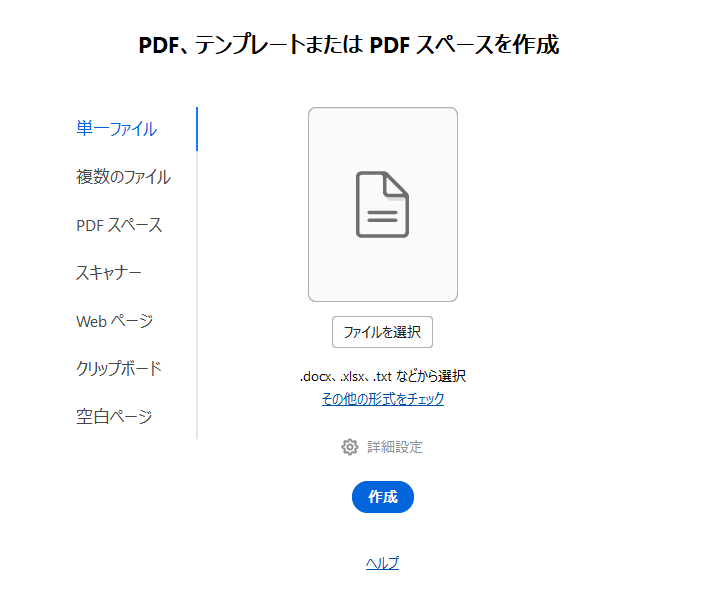
「+作成」を推すと
新規文書が立ち上がり、何からPDFを作るか選択する画面となります。


ここで
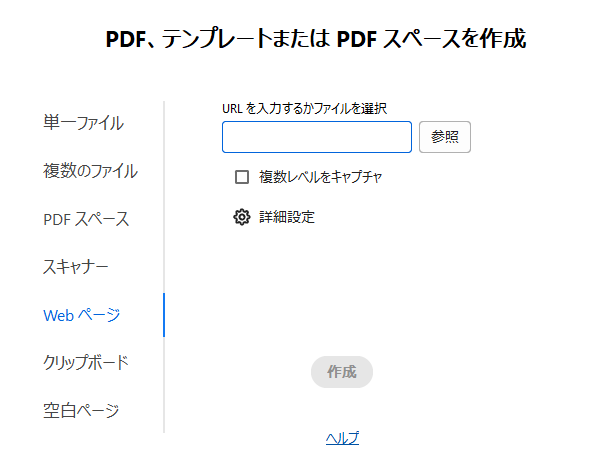
「Webページ」をクリックすると
URLを入力するフォームが現れますのでそこにPDF化したいページのURLを入力して「作成」をクリック


これだけで今回はかなりよいレイアウトでPDF化することができました。
ちゃんとデフォルトでフッターにURLとページ数も入っています。

さらになのですが、印刷して綴じることも考えてもう一つ工夫します。

さきほどAcrobatで作ったPDFは左側いっぱいまでコンテンツが配置されています。
印刷して綴じると見えなくなってしまいます。
そこで、このPDFを一度印刷します。
印刷するといってもそこで使うのは
ジャストシステムのJust PDF 6でのPDF印刷機能です。
JustPDF6でPDFを開きます。
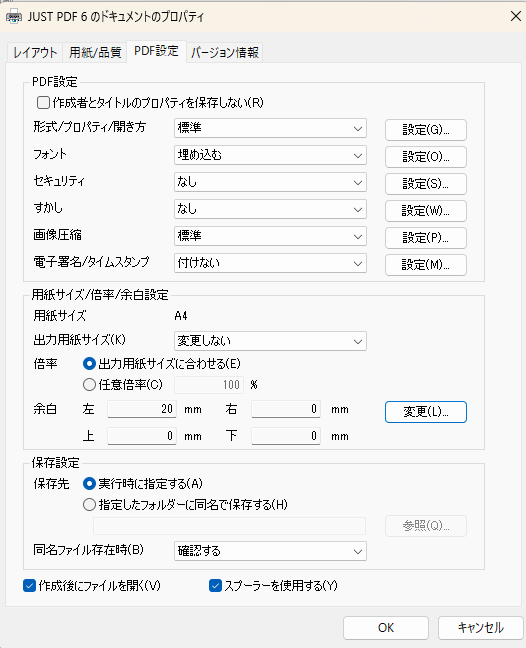
印刷でプリンタとしてJust PDF 6を選択
その後「プロパティ」から「余白設定」を変更で
左の余白を20から30mmに設定したうえで印刷を実行して任意の場所にPDFを保存


これで左側に綴じしろがあるWebページのPDFの出来上がりです。

今回、有料版Acrobatと有料のJustPDF6を使いました。
どちらもお金がかかるのですが、
JustPDF6はめちゃくちゃおすすめです。
PDF編集で法律事務所の業務としてやりたいことはほとんどできるはずです。
買い切りですから一度買ってしまえばずっと使えます。
対して、Adobeの有料版Acrobatはお得とは言い難いです。
PDFの本家本元ですから豊富な機能と信頼はありますが
サブスクリプションであまりに高い!
そして、Acrobatは信じられないくらい動作が重い。
編集しようとするとそこまで古くないはずの僕のPCが固まってしまいます。
編集に備えてOCRとか各種の変換やら埋め込みやらを開始してしまうんです。

(もちろんそれをすることで後でいろいろ変更できるメリットがあります。)
そういう意味で、今回の使い方のためだけにAcrobatのサブスクリプション登録するのは正直コスパが悪いです。
どうせなら
PhotoshopとかPremiereProといったプロも使う最高水準ソフトを抱えるAdobeのソフト群を使いこなすくらいの気持ちでもう少し月額を負担することにして、上位サブスクリプションを登録してしまう方がコスパよく感じるかもしれません。
これらのソフトはこれらのソフトで法律事務所で使える機能をいくつか見つけていますのでまたご紹介します。

Categories
法律・実務情報

共同親権制度

2026年(令和8年)4月1日から共同親権などを内容とする改正民法が施行されます。
これまでは離婚時には父母の一方を親権者とする単独親権でしたが、これからは父母の双方を親権者とする選択肢ができます。
親権について合意できない場合などの紛争はより複雑化することや離婚調停や離婚裁判の長期化などが予想されます。
他にも重要な改正があります。当事務所も引き続き情報収集に努めたいと思います。

Categories
法律・実務情報

mints手控え

mints手控え(2025/12/4時点)
最高裁判所からの説明資料や説明会などをもとに作ったmints備忘録

(間違いはないと思いますが正確な情報は当局情報にあたってください。)

・遅くとも2026年5月から弁護士は訴え提起はmints必須
・mintsは24時間使えるようになる
・当事者情報は直接入力か、CSVのアップロード(多数人のときはこちらが必須)
・請求の趣旨・理由はPDFをアップロードをするかフォームに直接入力
・証拠は裁判所が事件を立件したあとにアップロードするので訴え提起時には提出できない
・システム送達ができないときは原告が記録一覧からダウンロードして印刷して裁判所に提出(めんどうだね・・・)
・参考事項の記入ができるので、相手方に代理人がついていることなど書いておくと有益(代理人がつけばシステム送達が使える)
・手数料は納付情報が登録されたあとメールで通知されるのでペイジーで納付する
・システム送達は、データ閲覧時、ダウンロード時または通知メールから1週間経過時の3つのうち早いときに効力発生(補助者アカウントでも効力発生対象なので注意が必要)
・記録の対応ファイル形式はPDF、MP3、MP4、JPEG、PNGが対応
・記録外扱いのものについてはほかにDOCX(Word)、XLSX(Excel)、PPTX(PowerPoint)対応

補助者アカウント
・補助者アカウントは1名の弁護士に対して5名の補助者アカウントの利用が可能
・補助者アカウントは複数の弁護士に紐づけることはできない
・ただし、1名の事務員が10個の補助者アカウントを作成し(アカウントごとに別のメールアドレスが必要)、それぞれを別の弁護士の補助者アカウントとすることは可能
つまり、メールアドレスを10個を使う1人の事務員が10人の弁護士の補助者アカウントを持つことができる(各メールに大事な通知が届くので管理が大変そう)

通知メール
・相手方代理人が書類を閲覧やダウンロードした際にまで通知が来る(乙1、乙2といった書面単位でメールで通知が来る気配あり?甲1から30を出したらトータル30件もメールが来るの??本気かしら?)
多数の通知メールが想定されるので見落としがないように振り分け登録推奨。
振り分けルールの設定例
送信元:in@mi***.go.jp(一部伏字)
かつ
件名に「裁判所がファイルをアップロードしました」を含む
→送達通知
件名に「手数料納付」を含む
→手数料納付通知
件名に「事件当事者設定完了」を含む
→当事者設定通知
件名に「提出期限」を含む
一提出期限通知

Categories
法律・実務情報

遺留分侵害額の算定方法

今日は遺留分侵害額請求における請求額の計算方法をご紹介します。
(自分のための備忘録でもあります。)

後ほど細かくみていきますがまずは全体の流れです。
ステップ1
まず、遺留分算定のための基礎財産額を求めます。

遺留分算定のための基礎財産額(1043条)
= 被相続人が相続開始の時において有した財産の価額
 + 贈与した財産の価額
 - 債務の全額

ステップ2
次に、請求する人の遺留分額を求めます。

遺留分額
= 遺留分算定の基礎財産額 (ステップ1で算出)
 × 遺留分割合(総体的遺留分割合×法定相続分)

ステップ3
最後に遺留分侵害額を求めます。

遺留分侵害額
= 遺留分額(ステップ2で算出)
 - 遺留分権利者が受けた遺贈や民法903条の特別受益として評価される贈与の価額
 - 相続によって取得すべき遺産の価額
 + 遺留分権利者が承継する債務の額

ステップ1
まず、遺留分算定のための基礎財産額を求めます。

遺留分算定のための基礎財産額(1043条)
 *財産評価の基準時は相続開始時


被相続人が相続開始の時において有した財産の価額

+ 贈与した財産の価額

 *財産評価の基準時は相続開始時
 *相続人以外の者に対する生前贈与は相続開始前1年以内が対象
 *相続人に対する生前贈与は相続開始前10年以内が対象
 *相続人に対する生前贈与は「特別受益」にあたる贈与である必要があり、それに当たらない贈与は含まない
 *相続人への贈与は持ち戻し免除の意思があっても算入する
 (*特定の相続人を生命保険金の受取人に指定したことが特別受益と評価される例外的場合には基礎財産に参入する余地がある)
 *1044条の内容
 相続開始前1年間の贈与。当事者双方が遺留分権利者に損害を加えることを知って贈与したときは1年間に限らない。
ただし、相続人に対する贈与は1年を10年と読み替えるため、相続開始前10年間にしたものと期間は広がる。
一方で、単なる贈与は含まず、婚姻若しくは養子縁組のため又は生計の資本としての贈与と贈与全般ではなくなる。

- 債務の全額
 *保証債務は原則として相続債務に含まれない

*遺言執行費用、相続財産管理費用は債務に含まれない
*相続税、葬儀費用も含まれない

ステップ2
次に、請求する人の遺留分額を求めます。

遺留分額

遺留分算定の基礎財産額 (ステップ1で算出)
× 遺留分割合(総体的遺留分割合×法定相続分)

*直系尊属以外であれば2分の1、直系尊属のみのときは3分の1、が総体的遺留分
*遺留分権利者複数のときは総体的遺留分に法定相続分を乗じたものが個別的遺留分となる

ステップ3
最後に遺留分侵害額を求めます。

遺留分侵害額

遺留分額 (ステップ2で算出)
- 遺留分権利者が受けた遺贈や民法903条の特別受益として評価される贈与の価額

*特定財産承継遺言により取得した財産も含む

- 相続によって取得すべき遺産の価額

*相続財産に具体的相続分を乗じた価額。
法定相続分ではなく、特別受益を考慮したあとの具体的相続分。
ただし、寄与分は家庭裁判所の審判で形成されるためここでは考慮しない。
*すでに遺産分割がなされているときはその遺産の額とすべきとの見解がある

+ 遺留分権利者が承継する債務の額

*相続債務×法定相続分が基本
*包括遺贈の場合は受贈者が相続債務を全部負担するので0

以上で計算は終わりです。
ややこしいですね。

実務では、贈与の有無や金額を当事者が把握していないかったり、
証明できなかったり、生計の資本としての贈与といえるかという部分で混迷を極めることもあり、
この計算式にあてはめるべき数字を得ることからして難しかったりします。

Categories
法律・実務情報

【弁護士向け記事】Microsoft「Authenticator」に最高裁判所を追加する方法

タブレットを買い足したり端末買い換えなどの際、Microsoft「Authenticator」に最高裁判所を追加する方法

一度経験済みのはずですがやり方を忘れて右往左往したので備忘として残しておきます。

まず、新しい端末に「Authenticator」をインストールしておいてください。

あとで最高裁判所に入る認証を求められる段階があるので認証できる環境(登録済みの「Authenticator」など)も用意しておいてください。

PCで自分のアカウントでMicrosoftのサイトでログインします。

個人アカウントと職場アカウントがあると思いますが

私の場合、職場アカウントで登録されているので職場アカウントでログインします。

どのサイトでログインするかですがブラウザでログインできたらどのサイトからでもよいような気がします。

右上のアカウントマネージャー(ってポイントすると出てきます。)のボタンをクリックすると

「アカウントを表示」か「マイアカウント」というリンクがあると思いますのでこちらをクリックして

「マイアカウント」へ移動します。

マイアカウント画面にて

画面の右上にある「組織」(組織図のピクトグラムというか漢字の「品」みたいなボタン)を押します。

すると「所属している他の組織」として「最高裁判所」が出てきますのでこちらをクリックして「最高裁判所」に入ります。

そうすると認証が求められますので認証して進めてください。

「最高裁判所」についてのマイアカウント画面に移ります。

「最高裁判所」についてのマイアカウント画面にて

左側のメニューから「セキュリティ情報」に移動します。

ここでサインイン方法の追加を選択します。

あとは指示にしたがってやるのですがQRコードを読むのが一番楽でしょう。

そうすると新しい端末の「Authenticator」で最高裁判所ゲストへのログイン認証ができるようになります。

(2024/10/16時点サンプル数1での情報です。)