
Webページを証拠として提出するためPDFにすることはしばしばあると思います。
そのときに困るのが思うように印刷できないことです。
広告枠などでレイアウトが崩れてしまったり
印刷したい記事が小さくなってしまったり・・・・
今回、ある程度イメージどおりPDF化できたのでやり方を記録しておきます。
まず、Webページの印刷ですがAdobeのAcrobatを使います。
これで見るのを止めた人も多いと思います。
わかります。
Adobeは何でもサブスクリプションで高いんです。
お察しのとおり、現時点で無料版では使えない機能を使います。
「+作成」を推すと
新規文書が立ち上がり、何からPDFを作るか選択する画面となります。

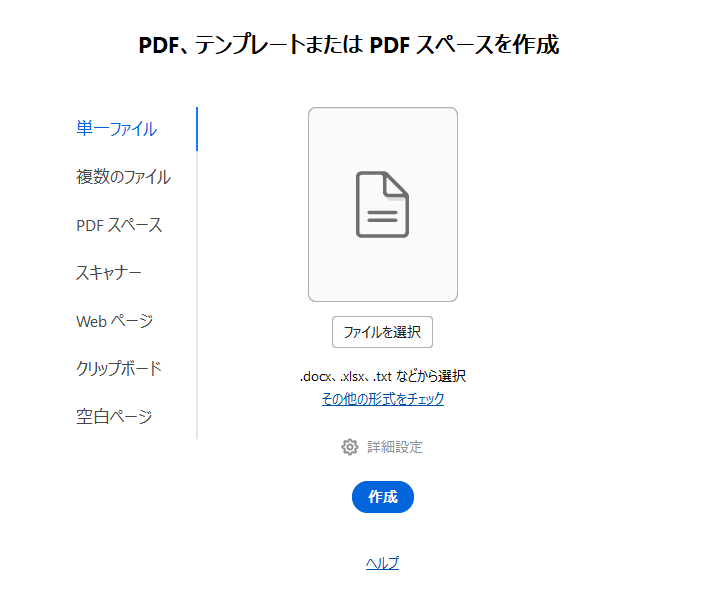
ここで
「Webページ」をクリックすると
URLを入力するフォームが現れますのでそこにPDF化したいページのURLを入力して「作成」をクリック

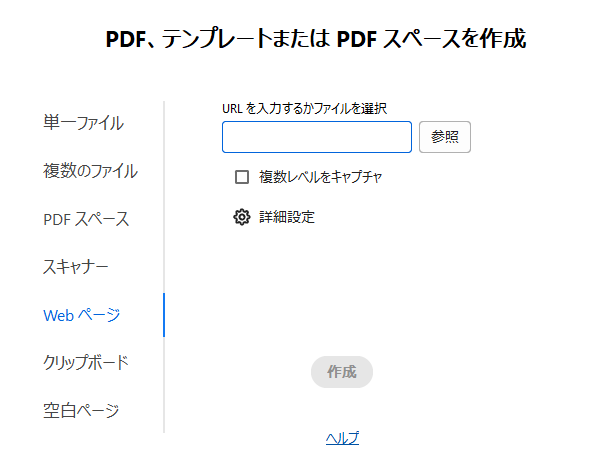
これだけで今回はかなりよいレイアウトでPDF化することができました。
ちゃんとデフォルトでフッターにURLとページ数も入っています。
さらになのですが、印刷して綴じることも考えてもう一つ工夫します。
さきほどAcrobatで作ったPDFは左側いっぱいまでコンテンツが配置されています。
印刷して綴じると見えなくなってしまいます。
そこで、このPDFを一度印刷します。
印刷するといってもそこで使うのは
ジャストシステムのJust PDF 6でのPDF印刷機能です。
JustPDF6でPDFを開きます。
印刷でプリンタとしてJust PDF 6を選択
その後「プロパティ」から「余白設定」を変更で
左の余白を20から30mmに設定したうえで印刷を実行して任意の場所にPDFを保存

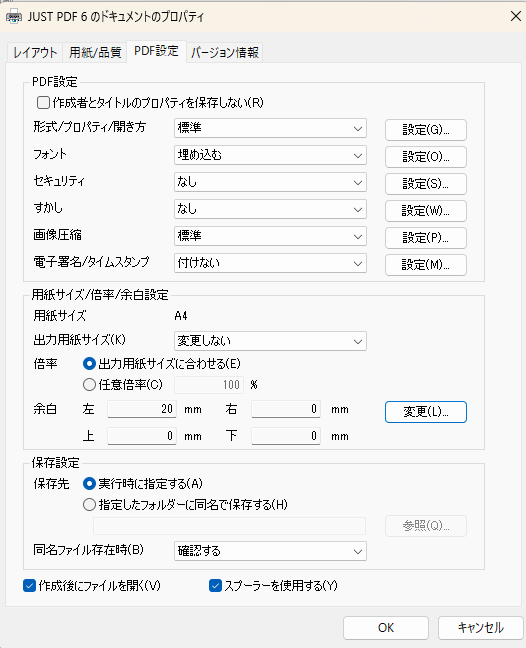
これで左側に綴じしろがあるWebページのPDFの出来上がりです。
今回、有料版Acrobatと有料のJustPDF6を使いました。
どちらもお金がかかるのですが、
JustPDF6はめちゃくちゃおすすめです。
PDF編集で法律事務所の業務としてやりたいことはほとんどできるはずです。
買い切りですから一度買ってしまえばずっと使えます。
対して、Adobeの有料版Acrobatはお得とは言い難いです。
PDFの本家本元ですから豊富な機能と信頼はありますが
サブスクリプションであまりに高い!
そして、Acrobatは信じられないくらい動作が重い。
編集しようとするとそこまで古くないはずの僕のPCが固まってしまいます。
編集に備えてOCRとか各種の変換やら埋め込みやらを開始してしまうんです。
(もちろんそれをすることで後でいろいろ変更できるメリットがあります。)
そういう意味で、今回の使い方のためだけにAcrobatのサブスクリプション登録するのは正直コスパが悪いです。
どうせなら
PhotoshopとかPremiereProといったプロも使う最高水準ソフトを抱えるAdobeのソフト群を使いこなすくらいの気持ちでもう少し月額を負担することにして、上位サブスクリプションを登録してしまう方がコスパよく感じるかもしれません。
これらのソフトはこれらのソフトで法律事務所で使える機能をいくつか見つけていますのでまたご紹介します。